10 Ağ performansı
Dört kullanıcı da “internet yavaş” diyor. Birinin dosyası geç iniyor, birinin oyunu geç tepki veriyor, birinin görüntülü görüşmesinde ses kesik kesik geliyor, birinin açtığı sayfa yarıda takılıp bekliyor. Dördü aynı sorun değil ve tek bir Mbps sayısı dördünü birden açıklamaz. Bu hafta hangi ölçümün hangi yavaşlığı gösterdiğini ayıracağız.
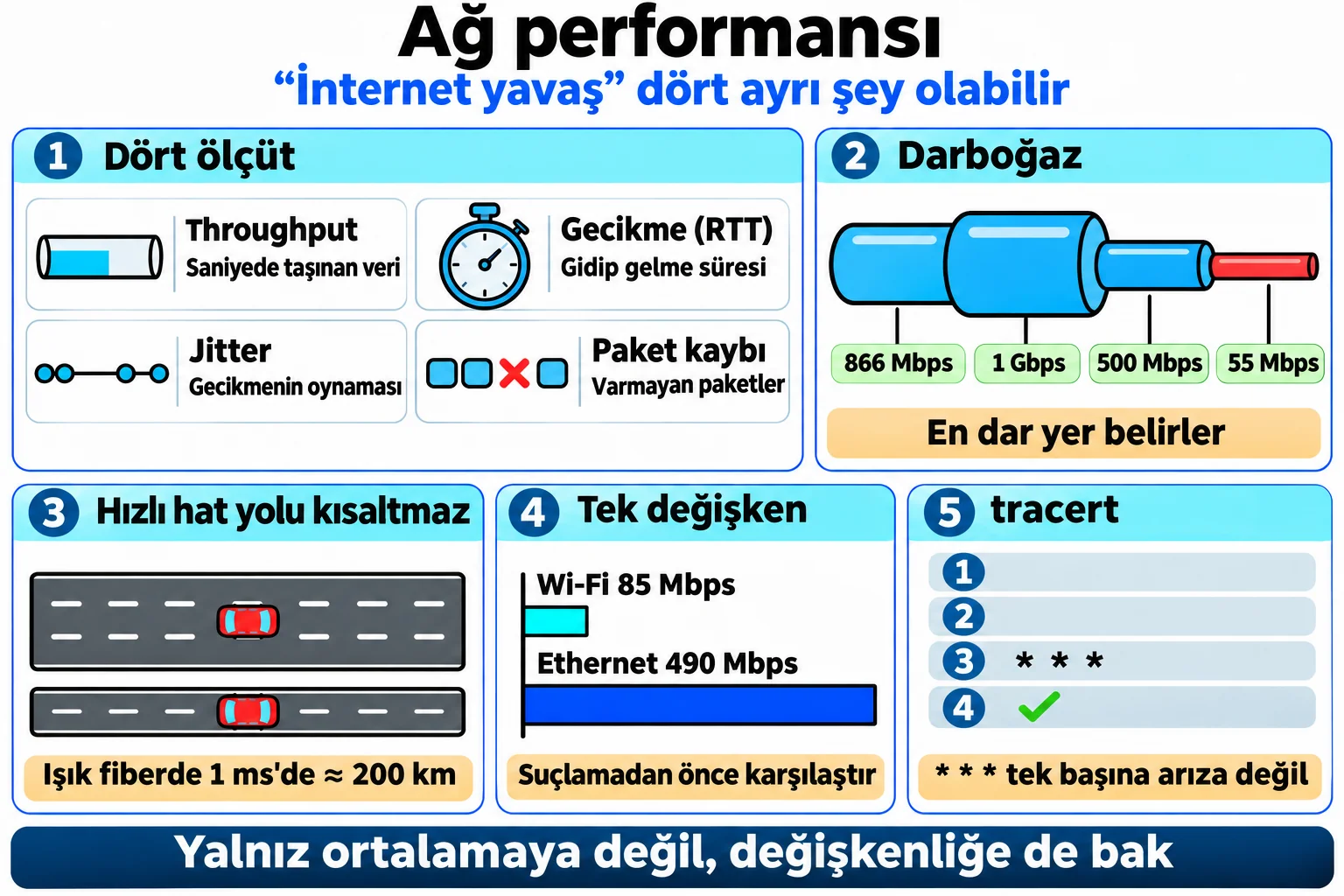
Sınavda sorulur: bant genişliği ile throughput farkı; Mbps ↔︎ MB/s dönüşümü; gecikme (RTT), jitter ve paket kaybının her birinin farklı bir belirti vermesi; gecikmenin dört kaynağı ve hızlı hattın mesafeyi kısaltmaması; dolu hatta kuyruğun gecikmeyi artırması; kaybın TCP ve UDP kullanan uygulamalarda farklı hissedilmesi; darboğaz fikri; hız testinin koşula bağlı olması; karşılaştırmalı ölçüm tasarımı; ping’in ne kanıtlayıp kanıtlamadığı; tracert ara hop’larını aşırı yorumlamadan okumak.
Sınav dışı (bilgi amaçlı): goodput (başlıklar çıkınca uygulamaya kalan hız); MTU (bir IP paketinin başlığıyla birlikte en çok kaç byte olabileceği, Ethernet’te çoğu zaman 1500) ile aktarma süresi hesabı; QoS (ağ cihazlarının ses gibi bazı trafiğe öncelik vermesini sağlayan ayarlar).
10.1 Hangi şikâyette hangi ölçüte bakılır
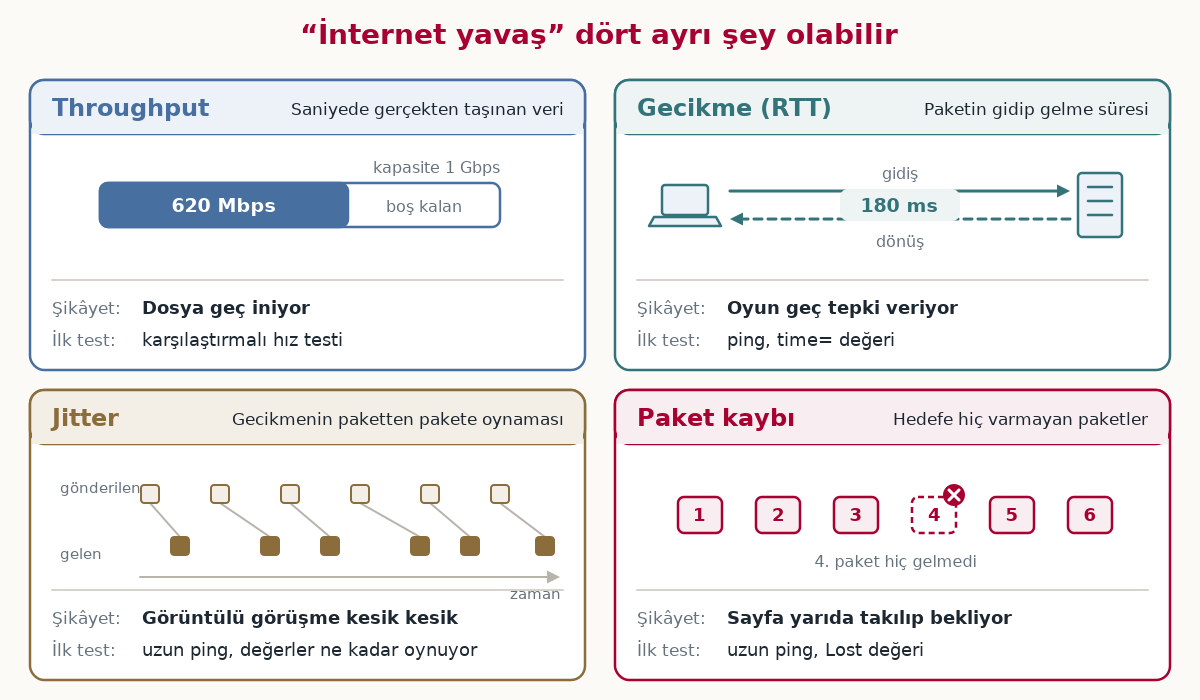
| Şikâyet | Bakılacak ölçüt | İlk yararlı test |
|---|---|---|
| Dosya geç iniyor | Throughput | Karşılaştırmalı hız testi |
| Oyun geç tepki veriyor | Gecikme (RTT) | ping, time= değeri |
| Görüntülü görüşmede ses kesik kesik | Jitter | Uzun ping, değerler ne kadar oynuyor |
| Sayfa yarıda takılıp bekliyor | Paket kaybı | Uzun ping, Lost değeri |
Tablodaki dört satır dört ayrı ölçüte bakıyor. Biri iyiyken öteki kötü olabilir, çoğu zaman da öyledir. Uzun ping, dört paket yerine onlarca paket gönderen bir ping’dir: ping -n 50 1.1.1.1 komutu 50 paket gönderir. Dört paketle oynaklık ve kayıp pek görünmez.
Hiç bağlanamayan kullanıcının sorunu yavaşlık değildir. Onun nedenini 3. haftadaki link ışığı ve 9. haftadaki adres, gateway ve DNS adımlarıyla ararsın.
10.2 Bant genişliği ile throughput
Bant genişliği (bandwidth) bir bağlantının kapasitesidir, yani kâğıt üzerinde taşıyabileceği en yüksek hız. Throughput ise o anki koşullarda gerçekten taşınan veri hızıdır (Kurose ve Ross 2025).
Ethernet portu        : 1 Gbps kapasite      ← bant genişliği
Gerçek dosya aktarımı : 620 Mbps             ← throughput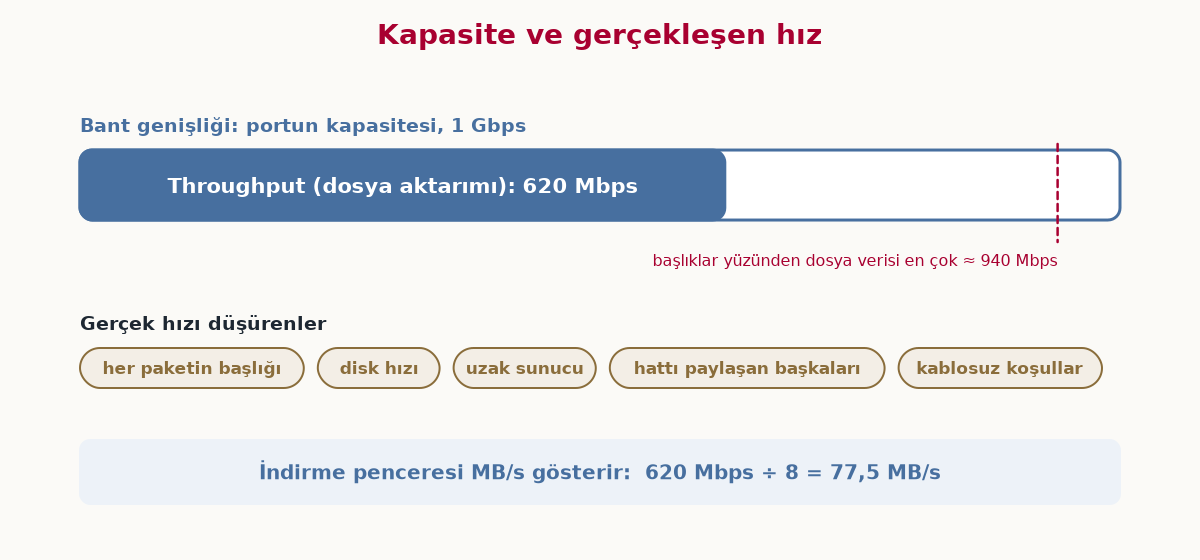
620 Mbps görmek bir arıza olduğunu göstermez. Throughput’u şunlar düşürür:
- Her paketin başlığı. Paket yalnız dosyanın verisini taşımaz, 4. haftada gördüğün başlıkları da taşır. Bu yüzden 1 Gbps’lik Ethernet’te, yaygın ayarlarla, dosya verisi en iyi durumda saniyede yaklaşık 940 megabit akar.
- Disk hızı. Dosyayı okuyan ya da yazan disk ağdan yavaşsa aktarım diske takılır.
- Uzak sunucu. Sunucu o anda daha hızlı gönderemiyor olabilir.
- Hattı paylaşan başkaları. Aynı anda indirme yapan her cihaz kapasiteden pay alır.
- Kablosuz koşullar. 5. haftada gördüğün mesafe, duvar ve ortak hava süresi.
1. haftada gerçek indirme hızının hesabın biraz altında kalacağını söylemiştik. Nedeni bu liste.
10.2.1 Mbps ile MB/s
1. haftadan hatırla: 8’e böl.
100 Mbps ÷ 8 ≈ 12,5 MB/s
400 Mbps ÷ 8 ≈ 50 MB/s
1 Gbps = 1000 Mbps ≈ 125 MB/s
Örnek hesap: 500 MB’lık bir dosya, gerçek 80 Mbps throughput ile kaç saniyede iner?
500 MB × 8 = 4000 Mb
4000 Mb ÷ 80 Mbps = 50 saniyeAğ hızlarında onlu (SI) birimler kullanılır: 1 MB = 1.000.000 byte. Bazı işletim sistemleri ikili birimlerle hesaplar: 1 MiB = 1.048.576 byte. Bu yüzden ekranda gördüğün dosya boyutu elle yaptığın hesaptan biraz farklı çıkabilir. Bu bölümdeki hesaplar SI birimleriyle yapılır.
10.3 Vaka 1: Hız testi iyi, dosya yavaş iniyor
Hız testi             : 480 Mbps
Bir siteden indirme   : 55 Mbps
Başka siteden indirme : 460 Mbps
10.3.1 Kanıt ne söylüyor
Başka siteden yapılan indirme hattın hızlı olduğunu kanıtlıyor. Yavaş olan tek şey belirli bir hedefe yapılan indirme.
Uçtan uca hızı, yol üzerindeki en yavaş bileşen belirler. Bu bileşene darboğaz denir. Aşağıdaki şemada AP uplink, AP’yi kablolu ağa bağlayan bağlantıdır. Wi-Fi’ın 866 Mbps’i 5. haftada gördüğün bağlantı hızıdır: Wi-Fi gerçekte bunun altında taşır, ama bu örnekte 500 Mbps’in üstünde kaldığını varsayıyoruz.
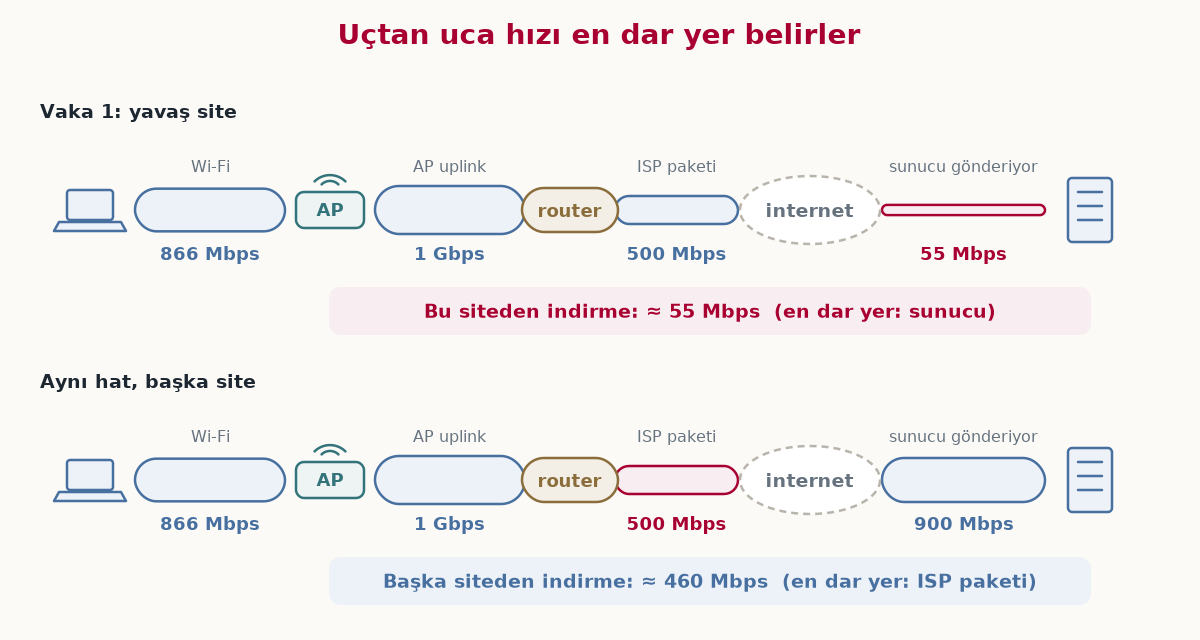
Ölçümler yavaşlığın o siteye özgü olduğunu gösteriyor: sınır ya sunucuda ya da o siteye giden yolda. Şemada sunucunun o anda yalnız 55 Mbps gönderebildiğini varsaydık. Öyleyse laptop’un 866 Mbps’lik Wi-Fi’ı da 500 Mbps’lik ISP paketi de bu indirmeyi hızlandıramaz. Başka siteye geçince sunucu artık sınır değildir. En dar yer 500 Mbps’lik ISP paketi olur, ölçülen 460 Mbps de başlıklar ve öteki etkenler yüzünden bu sınırın biraz altında kalır. Bu ölçümlerde ISP’de ya da yerel ağda bir arızaya işaret eden bir şey yok.
10.4 Vaka 2: İndirme hızlı, oyun gecikiyor
İndirme hızı       : 470 Mbps
ping oyun sunucusu : time=180 ms
10.4.1 Kanıt ne söylüyor
Yüksek throughput, düşük gecikmeyi garanti etmez. İndirme hızı hattın saniyede ne kadar veri taşıdığını, gecikme ise bir paketin yolu ne kadar sürede aldığını gösterir. Biri iyiyken öteki kötü olabilir.
Gecikme (latency), verinin hedefe ulaşması için geçen süredir. ping gidişi ve dönüşü birlikte ölçer. Bu süreye RTT (round-trip time, gidiş-dönüş süresi) denir.
Farkı bir otoyol üzerinden düşünebilirsin. Hattın kapasitesi yolun şerit sayısıdır: şerit çoğalınca saniyede geçen araba sayısı artar. Gecikme ise tek bir arabanın yolculuk süresidir ve yolun uzunluğuna bağlıdır. Şerit eklemek yolu kısaltmaz.
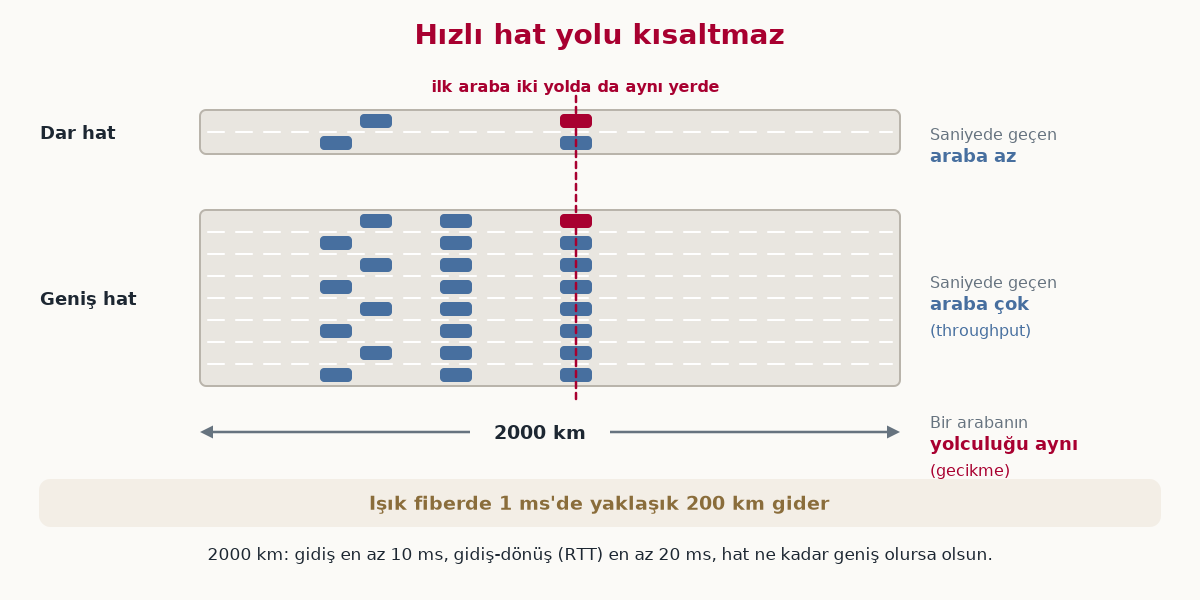
Bu yolun bir hız sınırı da var: ışık fiberde 1 milisaniyede yaklaşık 200 km gider. Arada 2000 km kablo olan bir sunucuya RTT en az 20 ms olur. Okyanusun öbür yakasındaki bir sunucuya giden kablo 10.000 km’yi aşar, yalnız yol için RTT 100 ms’nin üstüne çıkar. Aradaki router’lar ve kuyruklar da eklenince oyun sunucusuna 180 ms’lik RTT şaşırtıcı değildir. Sunucu gerçekten bu kadar uzaksa düzeltilecek bir arıza yoktur.
10.4.2 Gecikme nerede birikir
Bir paket yolda dört yerde zaman kaybeder:
- İşleme: router paketin başlığına bakıp onu nereye göndereceğine karar verir.
- Kuyruk: hat doluysa paket router’da sırasını bekler.
- Aktarma: paketin bütün bitlerini hatta göndermek zaman alır.
- Yol: sinyalin karşıya ulaşması zaman alır.
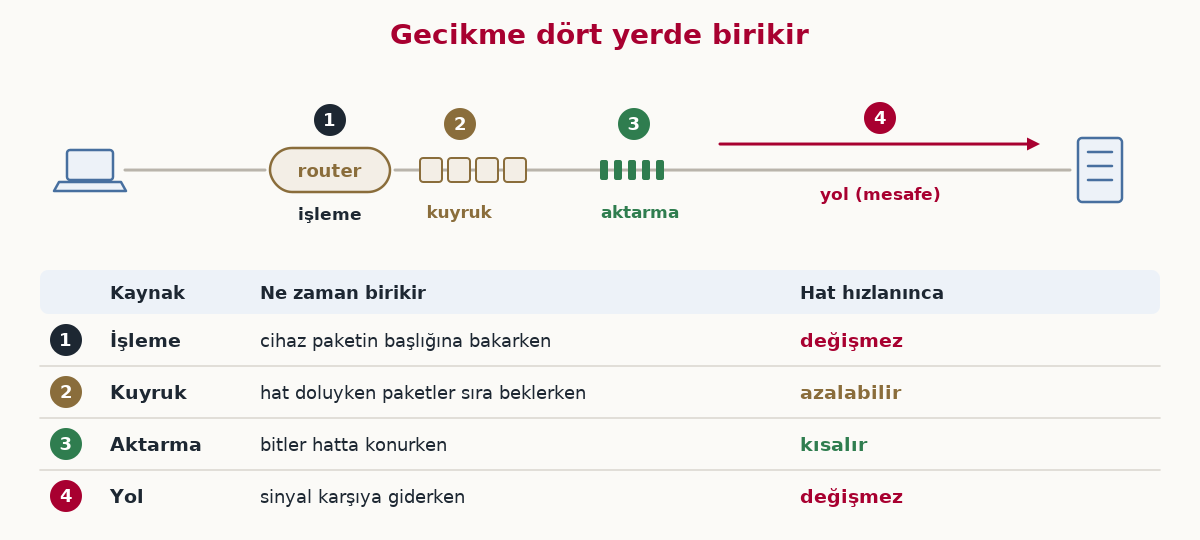
Hızlı hat aktarma süresini kısaltır, dolu hattaki kuyruğu da azaltabilir. İşleme ve yol süresi aynı kalır. Şerit benzetmesinin atladığı da aktarmadır, ama bu pay küçüktür: 1500 byte’lık bir paketi 100 Mbps’lik hatta göndermek milisaniyenin onda biri kadar sürer. Uzak bir sunucunun gecikmesinin büyük kısmı yoldan gelir.
Kuyruğun etkisini evde de görebilirsin. Biri büyük bir dosyayı buluta yüklerken oyun sunucusuna ping 20 ms’den 200 ms’ye çıkabilir. Yükleme hattı dolmuştur, oyunun küçük paketleri router’daki kuyrukta yükleme paketlerinin arkasında bekler. Yükleme bitince ping yeniden 20 ms’ye iner. Bu gecikme mesafeden değil, kuyruktan gelir.
10.5 Vaka 3: Ortalama iyi, görüşme bozuk
İki bağlantının ping sonuçları:
A: 20, 21, 19, 20, 20 ms     → ortalama 20 ms
B:  5, 45, 12, 38, 20 ms     → ortalama 24 ms
Ortalamalar benzer. Ama B bağlantısında görüntülü görüşme sürekli bozuluyor.
10.5.1 Kanıt ne söylüyor
Jitter, ardışık paketlerin gecikmelerindeki değişkenliktir. A bağlantısı kararlı, B bağlantısı oynak.
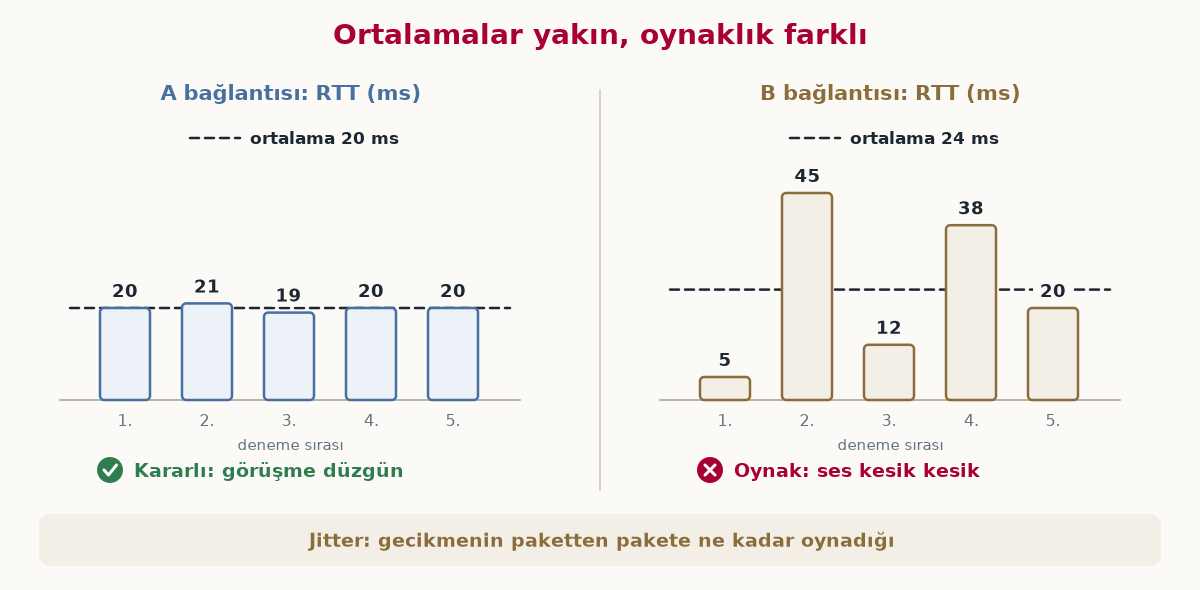
Gerçek zamanlı ses ve görüntüde belirleyici olan budur, çünkü uygulama paketlerin düzenli aralıklarla gelmesini bekler. Paketler bazen 5, bazen 45 ms’de gelirse ortalama gecikme iyi olsa bile ses kesik kesik duyulur.
Paket kaybı (packet loss) ise gönderilen paketlerin bir bölümünün hiç ulaşmamasıdır. Kablosuz girişim, dolan kuyruklar, bozuk bir kablo ya da aşırı yüklü bir cihaz kayba yol açar.
Kayıp, uygulamanın kullandığı taşıma protokolüne göre farklı hissedilir (TCP ve UDP’yi 6. haftada gördük):
- TCP kaybolan paketi yeniden gönderir. Veri eksiksiz gelir, ama yeniden gönderilen paket beklenirken aktarım duraklar ve yavaşlar. Yarıda takılıp bekleyen sayfa bunun bir belirtisi olabilir.
- UDP kaybolan paketi yeniden göndermez. UDP kullanan sesli ve görüntülü görüşmede kayıp çoğu zaman telafi edilemez. Kaybolan paketin yerinde boşluk kalır, ses bir an kesilir ya da görüntü takılır.
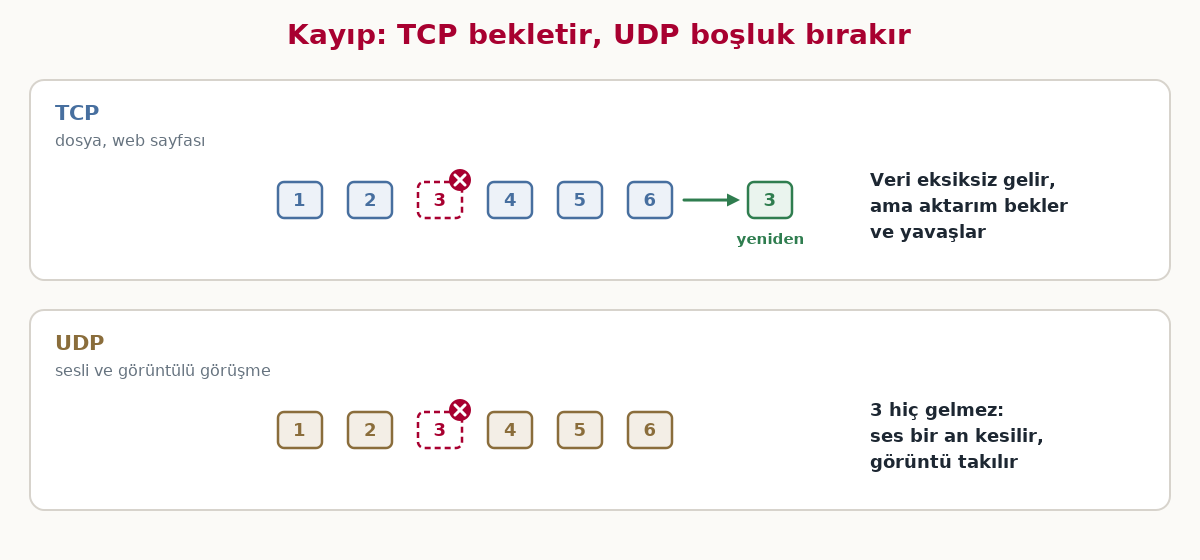
Görüşmedeki kesinti jitter’dan da kayıptan da gelebilir. Uzun ping’de Lost sıfırsa bakılacak yer değerlerin ne kadar oynadığıdır.
Bu vakanın dersi başka yerlerde de işe yarar: ortalama Mbps ya da ortalama ms gibi tek bir sayı, değerlerin ne kadar oynadığını gizler. Sorun giderirken değişkenliğe de bak.
10.6 Vaka 4: Suçlamadan önce karşılaştır
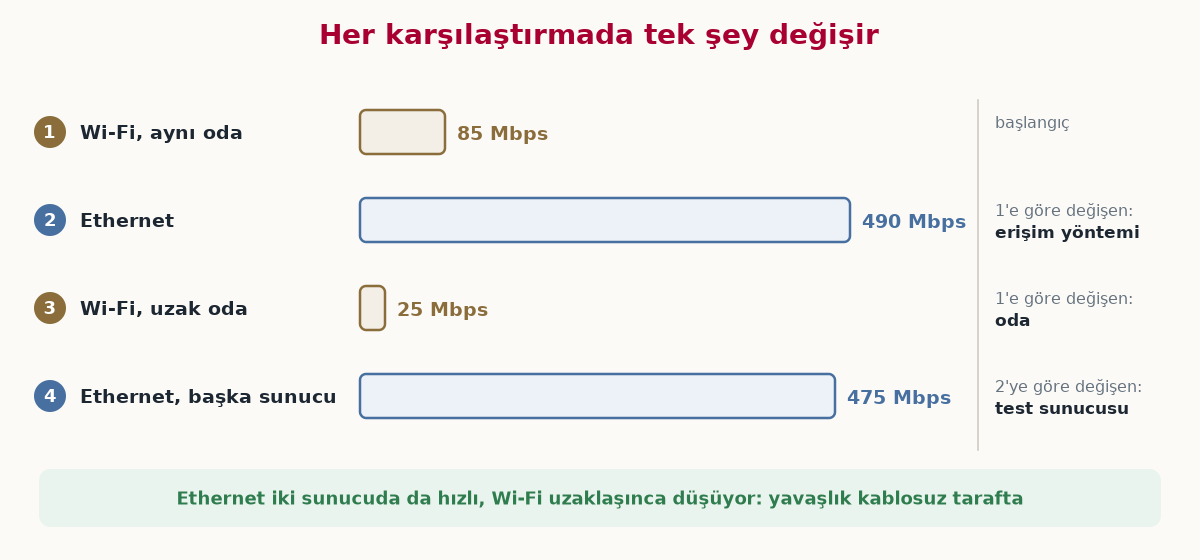
5. haftada yavaşlığın Wi-Fi’dan gelip gelmediğini kabloyla ölçerek anlamıştık. Aynı yöntemi bu kez dört ölçümle kuralım. Aynı laptop, aynı hat:
| Ölçüm | Test | Sonuç | Yorum |
|---|---|---|---|
| 1 | Wi-Fi, aynı oda | 85 Mbps | başlangıç değeri |
| 2 | Ethernet | 490 Mbps | hat ve ISP aslında hızlı |
| 3 | Wi-Fi, uzak oda | 25 Mbps | kapsama etkisi güçlü |
| 4 | Ethernet, farklı test sunucusu | 475 Mbps | sonuç tutarlı |
10.6.1 Kanıt ne söylüyor
Tek bir ölçümle ancak “internet yavaş” diyebilirsin. Bu dört ölçüm ise nerede yavaş olduğunu gösteriyor: Ethernet iki sunucuda da yüksek, Wi-Fi uzak odada düşüyor. Sorun kablosuz tarafta.
Buradan ölçümün nasıl kurulacağına dair bir kural çıkıyor: her seferinde tek değişkeni değiştir. 1. ile 2. ölçüm arasında yalnız erişim yöntemi değişiyor (Wi-Fi ya da Ethernet), 1. ile 3. arasında yalnız oda, 2. ile 4. arasında yalnız test sunucusu. Her karşılaştırma bir olasılığı sınar.
10.6.2 Hız testi neyi ölçer?
Hız testi, cihazınla seçilen test sunucusu arasındaki o anki performansı ölçer. Sonucu şunlar etkiler: bağlantının Wi-Fi mi Ethernet mi olduğu, test sunucusunun konumu ve yükü, evdeki başka trafik, VPN (trafiği şifreli bir tünelle başka bir ağ üzerinden geçiren bağlantı), cihazın işlemcisi, ISP’nin yolu.
Bu yüzden tek bir ölçüme bakıp “ISP kesin arızalı” diyemezsin.
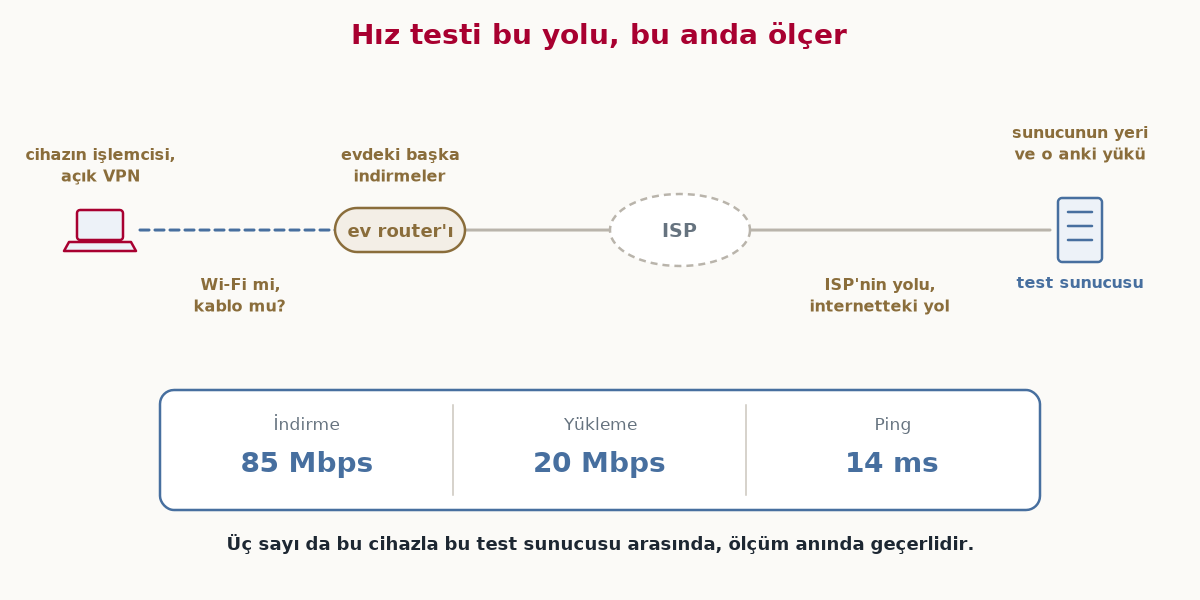
Hız testleri çoğu zaman en az üç sayı gösterir: indirme, yükleme ve gecikme (ekranda “Ping” diye yazar). Ev hatlarında yükleme hızı çoğu zaman indirmeden düşüktür. Görüntülü görüşmede kendi görüntünü gönderirken yükleme hızını kullanırsın.
10.7 ping ve tracert çıktılarını doğru okumak
10.7.1 ping ne kanıtlar, ne kanıtlamaz?
| Kanıtlar | Kanıtlamaz |
|---|---|
| Hedef yanıt veriyor | Tüm uygulama portlarının açık olduğunu |
| Yaklaşık RTT | DNS’in çalıştığını |
| Kaç denemeye cevap gelmediği ve cevap sürelerinin oynaması | Web sunucusunun düzgün çalıştığını |
| Bağlantının maksimum throughput’unu |
Ayrıca ping’e yanıt gelmemesi hedefin kapalı olduğunu göstermez: güvenlik duvarı (firewall) ya da sunucunun kendisi ICMP’yi engelliyor olabilir.
10.7.2 Sorun nerede başlıyor?
Vaka 4’teki tek değişken kuralı ping ile de çalışır. Art arda iki ping komutu çalıştırırsın: biri gateway’e, biri dışarıdaki bir adrese. Kendi gateway adresini ipconfig çıktısındaki Default Gateway satırında bulursun, bu bölümdeki örnekte 192.168.20.1. Gateway’e giden ping yalnız cihazınla router arasındaki parçayı, dışarıya giden ping bütün yolu sınar.
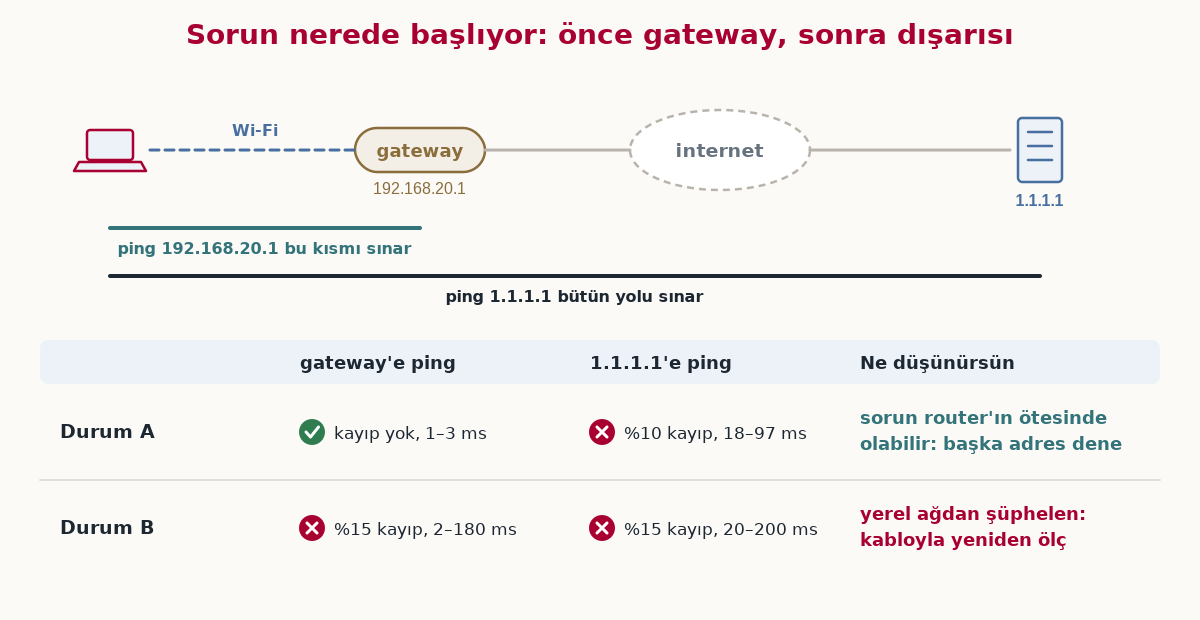
Gateway’e giden ping temiz, kayıp yalnız dışarıya giden ping’de görünüyorsa sorun büyük olasılıkla router’ın ötesindedir. Bir başka dış adresle de aynı sonucu alırsan bu olasılık güçlenir. Gateway’e giden ping de kayıp ve oynaklık gösteriyorsa sorun evin içinde, çoğu zaman Wi-Fi’da olabilir. O zaman ISP’yi aramadan önce kabloyla ölçmek gerekir.
10.7.3 tracert ara hop’ları
Windows’ta komutun adı tracert, Linux ve macOS’ta traceroute. 6. haftada gördüğün gibi çıktıdaki her satır bir hop’tur: paketin yolda geçtiği bir router ya da en sonda hedefin kendisi. tracert paketleri hedefe gönderir, ama TTL’i 1’den başlatıp her adımda bir artırır. Her TTL değeriyle üç paket gönderir. TTL’i biten paketi atan router geri “TTL bitti” mesajı gönderir, bu mesajlara tanılama mesajı denir. Her satırdaki süre, senin bilgisayarından o router’a gidip gelme süresidir (RTT). Süreler toplanmaz: her satır kendi başına ölçülür. Son satırda cevabı hedefin kendisi verir.
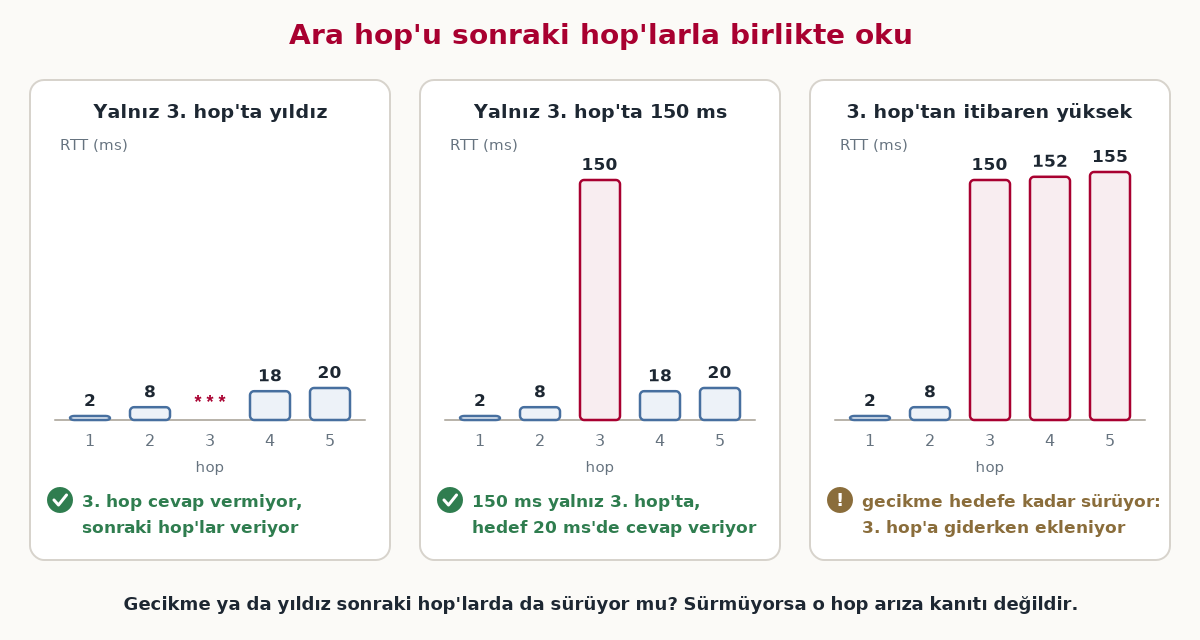
İlk örnekte 3. hop * * * gösteriyor, ama 4 ve 5 normal yanıt veriyor. Bu, 3. router’ın bozuk olduğunu kanıtlamaz. Router’lar tanılama mesajlarına düşük öncelik verebilir ya da onları hiç göndermeyebilir. Paketler 3. router’dan geçip hedefe ulaşıyor.
İkinci örnekte 3. hop’ta 150 ms, sonrakilerde yine 20 ms var. O router yalnız kendi cevabını geç gönderiyor, içinden geçen paketleri yavaşlatmıyor. Üçüncü örnekte ise 150 ms 3. hop’tan hedefe kadar sürüyor. Bu gecikme gerçektir ve yolun 3. hop’a kadar olan kısmında ekleniyor. Yol orada örneğin uzun bir deniz kablosundan geçiyor olabilir.
Her ara hop’ta şunu sor: gecikme ya da yıldız sonraki hop’larda da sürüyor mu?
10.8 Ekranda ne gördük
> ping -n 10 192.168.20.1                     ← önce gateway
...
Ping statistics for 192.168.20.1:
    Packets: Sent = 10, Received = 10, Lost = 0 (0% loss),
Approximate round trip times in milli-seconds:
    Minimum = 1ms, Maximum = 3ms, Average = 2ms
    ↑ evin içi temiz

> ping -n 10 1.1.1.1                          ← sonra dışarısı

Pinging 1.1.1.1 with 32 bytes of data:
Reply from 1.1.1.1: bytes=32 time=18ms TTL=57
Reply from 1.1.1.1: bytes=32 time=19ms TTL=57
Reply from 1.1.1.1: bytes=32 time=18ms TTL=57
Reply from 1.1.1.1: bytes=32 time=97ms TTL=57  ← sıçrama
Request timed out.                             ← süresinde cevap gelmedi
Reply from 1.1.1.1: bytes=32 time=18ms TTL=57
Reply from 1.1.1.1: bytes=32 time=19ms TTL=57
Reply from 1.1.1.1: bytes=32 time=18ms TTL=57
Reply from 1.1.1.1: bytes=32 time=18ms TTL=57
Reply from 1.1.1.1: bytes=32 time=18ms TTL=57

Ping statistics for 1.1.1.1:
    Packets: Sent = 10, Received = 9, Lost = 1 (10% loss),
Approximate round trip times in milli-seconds:
    Minimum = 18ms, Maximum = 97ms, Average = 27ms
    ↑ ortalama 27 ms iyi görünür, asıl bulgu %10 kayıp ve 97 ms'lik sıçrama

> tracert example.com

Tracing route to example.com [198.51.100.20]
over a maximum of 30 hops:

  1     2 ms     1 ms     2 ms  192.168.20.1
  2     9 ms     8 ms     9 ms  10.20.0.1
  3     *        *        *     Request timed out.  ← tek başına arıza kanıtı değil
  4    19 ms    18 ms    19 ms  203.0.113.9
  5    21 ms    20 ms    21 ms  198.51.100.20        ← hedef cevap veriyor, yol çalışıyor

Trace complete.
Gateway çıktısında ... ile kısaltılan yerde on Reply satırı var. Windows tracert her TTL değeriyle üç paket gönderir ve üç süreyi yan yana yazar. Yıldız, o paketin cevabının süresinde gelmediğini gösterir. Bu çıktılardaki adresler örnektir, kendi ağında farklı adresler görürsün.
10.10 Tek sayfa özet
- “İnternet yavaş” dört farklı sorunu anlatabilir: throughput, gecikme, jitter, kayıp.
- Bant genişliği kapasite, throughput gerçekleşen hızdır. Başlıklar yüzünden 1 Gbps’lik Ethernet’te dosya verisi yaygın ayarlarla en çok yaklaşık 940 Mbps ile akar.
- Mbps ÷ 8 ≈ MB/s.
- Darboğaz: uçtan uca hızı yolun en dar yeri belirler.
- Yüksek throughput düşük gecikmeyi garanti etmez. Hızlı hat yolu kısaltmaz: ışık fiberde 1 ms’de yaklaşık 200 km gider.
- Gecikme işlemede, kuyrukta, aktarmada ve yolda birikir. Dolu hatta kuyruk
ping’i yükseltir. - Jitter gecikmenin değişkenliğidir. Gerçek zamanlı uygulamalarda ortalamadan daha önemlidir.
- Kayıp TCP’de aktarımı bekletir ve yavaşlatır, UDP’de sesi ve görüntüyü bozar.
- Hız testi koşula bağlıdır. Suçlamadan önce karşılaştır ve her seferinde tek değişkeni değiştir.
- Önce gateway’e, sonra dışarıya
ping: sorunun evin içinde mi dışında mı başladığına dair ipucu verir. pingerişilebilirliği ve RTT’yi gösterir, hizmetin çalıştığını ve throughput’u göstermez. Yanıt gelmemesi hedefin kapalı olduğunu kanıtlamaz.tracert’te tek ara hop’un* * *ya da yüksek süre göstermesi arıza kanıtı değildir. Sonraki hop’lara bak.
10.11 Bu bölümün kazanımları
Bu bölümü bitiren öğrenci:
- Bant genişliği ile throughput’u ayırt eder.
- Mbps ↔︎ MB/s dönüşümünü uygular.
- Gecikmenin kaynaklarını açıklar ve yüksek throughput’un düşük gecikmeyi garanti etmediğini gösterir.
- Jitter ve paket kaybını uygun belirtiyle eşleştirir.
- Yoldaki darboğazı bularak uçtan uca hızı tahmin eder.
- Karşılaştırmalı ölçüm tasarlar ve yorumlar.
pingvetracertçıktılarından hangi sonucun çıkarılabileceğini açıklar.